「iCloudのストレージがいっぱいです」
「Googleドライブの容量が残りわずかです」
PCやスマホ(iPhone、Android)を使っていると、避けては通れないのがストレージの「容量不足問題」。
とりあえず月額数百円のプランに加入したものの、気づけば写真や動画は増え続け、今では月額1,500円(2TBプラン)のプランに変更しようか……なんてこと、ありませんか?
「たかが1,500円」と思うかもしれませんが、10年払い続けたら18万円以上。しかも、支払いを止めた瞬間に、大切なデータにはアクセスできなくなります。
「便利だけど、このクラウドストレージ、一生払い続けるのは無駄じゃないか?」
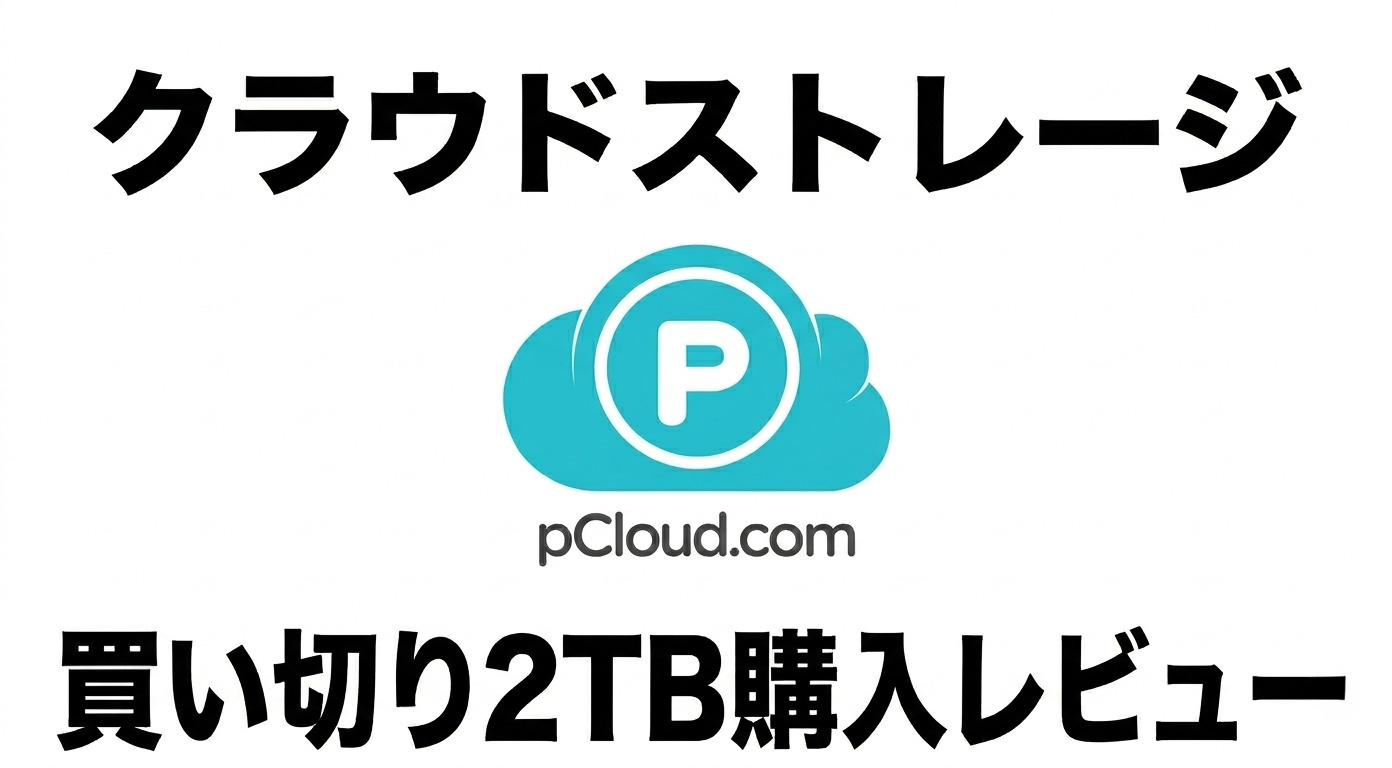
そんなモヤモヤを感じているあなたにおすすめなのが、「買い切り型」で一生(99年間)使い続けられるクラウドストレージ『pCloud』です。
今回のセールを機に、思い切って2TBの買い切りプランを導入しました。
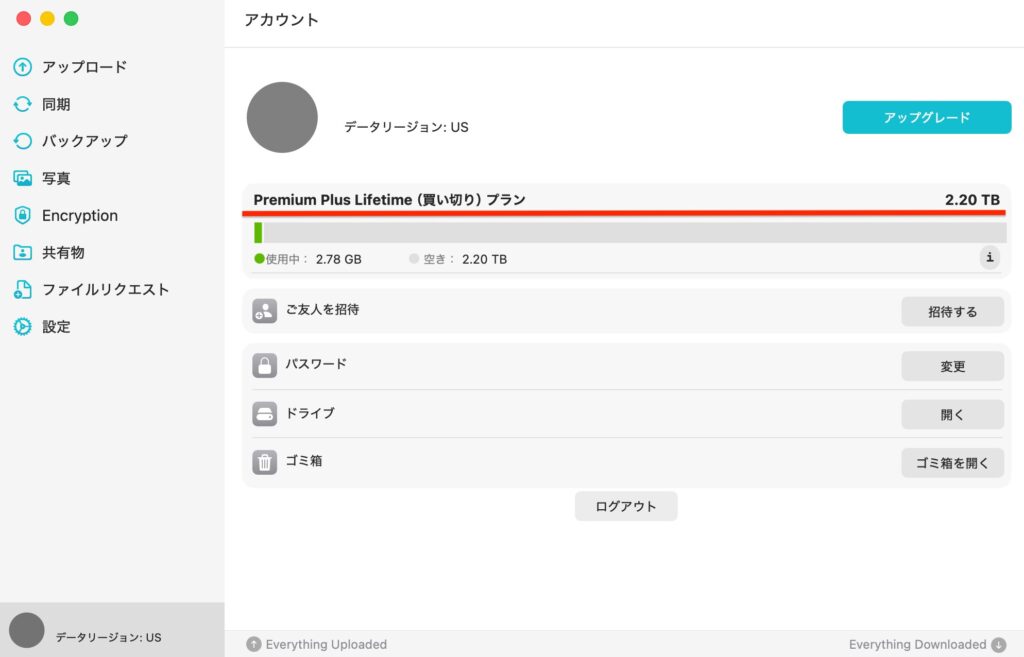
結論から言うと、最高です。
今回は、実際に自腹で購入した私が、なぜ他のサブスクではなく「pCloudの買い切り」を選んだかを本音でレビューします。
コスト比較:3年で「タダ」になるお得感
まずは、pCloudとその他のクラウドストレージの料金を比較してみます。(2TBプラン:279ドル(1ドル=166円換算))
| サービス | 月額払い/年額払い | 3年間の総額 | 5年間の総額 |
| Dropbox | 1,500円 / 14,400円 | 43,200円 | 72,000円 |
|---|---|---|---|
| Googleドライブ | 1,450円 / 14,500円 | 43,500円 | 72,500円 |
| iCloud | 1,500円 / (年額払いなし) | 54,000円 | 90,000円 |
| pCloud | 約46,000円 (1回のみ) ※セール価格 | 実質 0円 | 実質 0円 |
pCloudは一度支払いを済ませれば、4年目以降のコストはゼロ。長く使うほど、他のサービスとの差額がお得になっていきます。
200GBで満足するユーザーには「お得感」が薄い?
2TBなんて多すぎ!200GBもあれば十分!という、そこのあなた。
「200GB以下のライトユーザー」に関しては、iCloudやGoogleドライブの方が満足度が高いかもしれません。
【200GB vs 500GB】小容量帯の正直な比較
200GB前後で迷っている人向けの比較です。
ちなみに、微妙に同じ条件で比較はできないので参考にご覧ください。(pCloudの最小容量の500GB)
| 項目 | Google One | Google One(AIを多用する人向け) | iCloud | pCloud (買い切り) |
|---|---|---|---|---|
| 容量 | 100GB | 200GB | 200GB | 500GB |
| 価格 | ・月額290円 ・年額 2,900円 | ・月額1,200円 ・年額 12,000円 | 月額 450円 | 約21,000円(買い切り)※セール時 |
| 元が取れる期間 | ー | ー | ー | 約4年 |
| メリット | 初期費用が安く、純正アプリとの連携が最強 | 初期費用が安く、純正アプリとの連携が最強 | 初期費用が安く、純正アプリとの連携が最強 | 容量が2.5倍。 4年後からは完全無料 |
- 正直なところ: 200GBで事足りる人は月額400円程度。pCloudで元を取るのに4年以上かかるため、長い目で見ればお得だけど、「今すぐ買い切りにすべき!」とはならないかもです。
- 狙い目: 「200GBだとギリギリで、たまに整理しないと溢れる」という人が、倍以上の500GBを使って余裕を持つのはアリ。
2TB以上がお得な理由
やはり、pCloudのお得さが発揮されるのは2TB以上です。
2TBプランなら約2.8年で元が取れます。200GBプラン(約4年)より圧倒的に元が取れる期間が早いです。
それに200GBだと、動画などをバックアップすればすぐにフルになる可能性がありますが、2TBあれば容量を気にせずどんどんデータを突っ込むことができます。
【本音レビュー】200GB以下の人は、無理に買う必要なし。
正直なところ、もしあなたのお持ちのデバイスのデータが200GB以下で、今後も増える予定がないなら、今のままiCloudやGoogleドライブを使い続けるのが正解かもしれません。月数百円の出費なら、初期費用の2万円を回収するのに4年以上かかってしまうからです。
でも、もしあなたが以下のどれかに当てはまるなら、話は別です。
- 「200GBだといっぱいで、整理するのが面倒くさい」
- 「子供の写真や動画が増えてきて、数年後には200GBでは足りなくなりそう」
- 「プライベート以外に仕事や副業でも利用できる大容量のストレージがあると便利」
特にプライベートだけでなく、仕事や副業でクラウドストレージを使っている方は、2TBという大容量のストレージを『維持費0円』で持てるのはかなりコスパが良いです。
pCloud強み①:なぜpCloudは「世界一安全」と言われるのか?
クラウドストレージに大切な写真や仕事の機密データを預ける際、一番不安なのは「情報漏洩」と「データ消失」です。 pCloudが他のサービスと決定的に違うのは「安全性と信頼性」です。
1. プライバシーの聖地「スイス」に拠点がある強み
pCloudは、世界で最もプライバシー保護に厳しいスイスの法律に基づいて運営されています。
- 対GAFA: アメリカのサービス(GoogleやDropbox)は、米国の法律により政府からのデータ開示請求を拒否しにくい側面があります。
- スイス基準:一方、スイスは中立国。ユーザーの同意なしにデータを開示させることは極めて困難です。「自分のデータは自分だけのもの」という権利が法律レベルで守られています。
2. 銀行レベルの暗号化技術
データはあなたのデバイスからpCloudのサーバーへ送られる際、256ビットAESという銀行や軍事機関でも使われる強力な方式で暗号化されます。
通信経路(TLS/SSL)も二重に保護されているため、フリーWi-Fiなどからハッキングされる心配もありません。
3. 「データが消えない」5重のバックアップ
「クラウドが故障してデータが消えたら?」という心配は不要です。 pCloudにアップロードしたファイルは、少なくとも3つの異なる場所にある、5つのサーバーにコピーが作成されます。
一つのハードウェアが故障しても、他の4つがあなたのデータを守り続けている。この「物理的な安心感」は、外付けHDDを自宅に置くよりも遥かに安全です。(外付けHDD+クラウドのダブルバックアップが一番おすすめ!)
4. 運営すら中身を見られない「ゼロ知識暗号化」(オプション)
さらにセキュリティを極めたい人のために、「pCloud Crypto」というオプションがあります。 これは、あなた以外(pCloudのエンジニアですら!)データの解読が不可能になる技術です。
「自分しか知らないパスワード」で鍵をかけるため、万が一サーバーが攻撃されても、中身はただの「意味不明な文字列」にしか見えません。
pCloud強み②:OSの壁を超える「どこからでもアクセス可能」
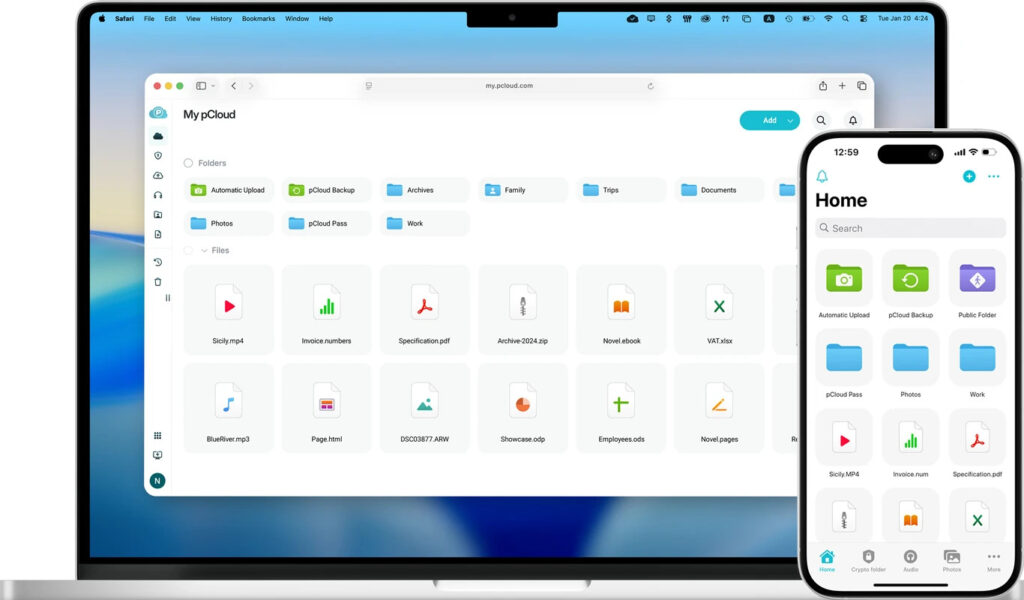
pCloudはMac、Windows、iPhone、Android、さらにはタブレットまで、あらゆる端末で共用できます。
例えばiPhoneで撮った動画をバックアップすれば、数秒後にはMacのデスクトップでも確認できるようになるので、AirDropでわざわざ送る手間が不要になります。
アプリをダウンロードすれば、OSの壁を超えてどんなデバイスからもデータにアクセスできます。僕自身、PCはMac、タブレットはiPad、スマホはAndroidですが、Webでもアプリでも簡単にアクセスできて快適に使用できています。
pCloud強み③:【自動バックアップ】iCloudやGoogleドライブから乗り換えても「使い勝手」は変わらない
「iCloudやGoogleドライブみたいに、放っておいても勝手にバックアップしてくれないと困る…」 そう思っている方も多いはず。
でも心配いりません、pCloudの「自動フォルダ同期」機能は、iCloud/Googleドライブと比べても遜色ないレベルで利用できます。
1. フォルダを選ぶだけで「全自動」保存
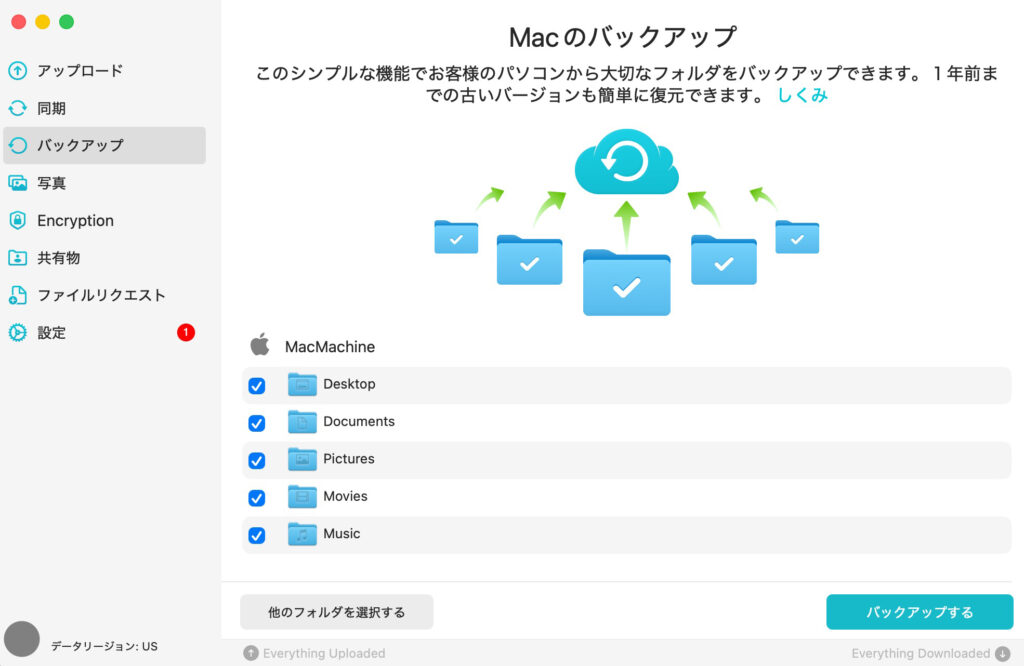
MacやWindowsにある「デスクトップ」「書類」あるいは「仕事用の特定フォルダ」を右クリックしてpCloudと同期させるだけ。
- リアルタイム同期: ファイルを編集して保存した瞬間、バックアップがクラウド側に反映されます。
- 操作感はそのまま: いつも通りMacやWindowsで作業するだけで、pCloudが自動で更新してデータを守ってくれます。
スマホアプリで「自動アップロード」をONにすれば、カメラロールが自動でクラウドへバックアップされます。
クラウドに上がった写真はスマホ本体から消せるので、iPhoneやAndroidのストレージ容量を気にする必要がなくなります。(スマホから削除した写真はpCloudに残ります。)
2. iCloudにはない「過去のバージョンにさかのぼれる」強み
iCloudを使っていて「間違えて上書き保存してしまった!」と焦ったことはありませんか? pCloudなら、過去のバージョンにさかのぼれる「pCloud Rewind(リワインド)」機能があります。
「pCloud Rewind」は、過去30日間(プランにより最大1年)のどの時点の状態にも戻せるため、誤操作やウイルス感染、ファイルの破損があっても、タイムマシンのように過去からデータを取り戻すことができます。
3. 「同期」と「バックアップ」の使い分けが自由自在
pCloudの凄いところは、「PC(スマホ)の容量を空けるためのアップロード」と「PC(スマホ)と常に同じ状態に保つ同期」をユーザーが自由に選べる点です。
- iCloudの場合: 勝手に最適化されて、必要な時にダウンロード待ちが発生することがあります。
- pCloudの場合: 「このフォルダはPC本体には置かず、クラウド上だけに置く」という設定が簡単。Mac(iPhone)の少ないストレージを1GBも無駄にせず、2TBの巨大なクラウド上で自在に使い分けできます。
pCloud強み④:【クリエイター向け】納品にプロフェッショナル感が出せる
ここがフォトグラファーとして仕事をしていて一番感動したポイントです。
写真や映像制作を仕事にしていると、最後の大事な工程に「データの受け渡し」があります。
あなたは今、ギガファイル便やファイヤーストレージなどの無料転送サービスを使っていませんか?正直に言いうと、僕も以前は無料転送サービスをフル活用していました。「送れればいいじゃん」って。
でも、ある時ふと思ったんです、「広告だらけのページでダウンロードさせるのって、なんかダセェ…」って。
無料サービスに漂う「素人感」と「広告」のノイズ
無料サービスって、クリックした瞬間に派手なバナー広告がドカッと出てきますよね。
クライアントに「セキュリティー大丈夫か?」という、マイナスイメージを与えてしまうリスクもあります。
さらに、こっちはプロとして機材にもこだわって、色味も必死に調整して納品しているのに、受け取る側の第一印象が「無料ツールの広告のイメージ」っていうのは、なんだか自分の仕事の価値を下げているような気がしたんです。
pCloudなら、納品ページが「あなた専用のスタジオ」に変わる
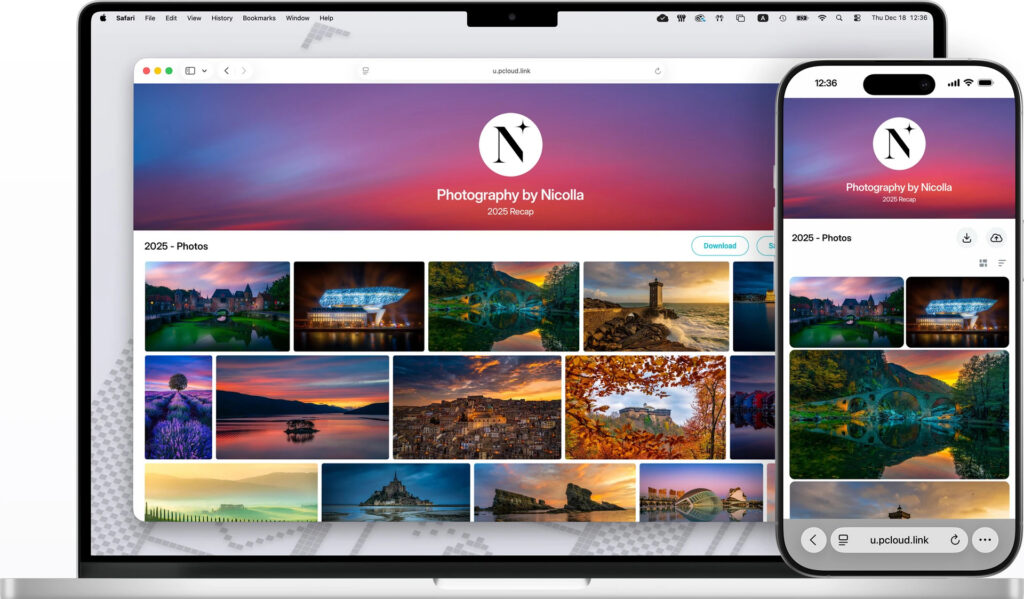
pCloudに変えてから一番テンションが上がったのが、共有ページの「ブランディング機能」です。
- 自分のロゴを表示: ページ上部にあなたのスタジオロゴを配置できます。
- カバー画像を設定: 制作した動画の印象に合わせた背景画像を設定できます。
クライアントが送られてきたリンクをクリックした瞬間、そこには広告だらけの画面ではなく、あなた専用のプロフェッショナルなポートフォリオページが表示されます。
「どう届けるか」までこだわるのが、次の仕事を作る
この「プロフェッショナルな届け方」こそが、クライアントに「この人は細部までこだわって仕事をしてくれる」という安心感を与え、信頼へと繋がります。
「データを納品できればいい」という段階から、「自分のブランドを背負って届ける」という段階へ。 pCloudを導入することは、単なるストレージの確保ではなく、あなたのクリエイティブな価値を高める「信頼への投資」になるはずです。
pCloudのデメリット
ここまでベタ褒めしてきましたが、完璧なサービスなんてこの世にありません。私が実際に使ってみて、「ここは購入前に知っておくべきだな」と感じたリアルなデメリットも隠さずお伝えします。
1. 「サーバー選び」で迷う?自分のスタイルに合わせて選ぼう
pCloudは購入時に、サーバーの所在地を「米国(アメリカ)」か「欧州(ヨーロッパ)」のどちらかを選ばなければなりません。
これ、実はどちらが良い悪いではなく、何を優先するかで答えが変わります。
- スピード重視なら「米国サーバー」 日本からアクセスする場合、物理的な距離の関係で、データの読み書き速度は米国サーバーの方が安定して速い傾向にあります。
- プライバシー・法規制重視なら「欧州(ルクセンブルク)サーバー」 「GDPR(欧州一般データ保護規則)」という世界で最も厳しい個人情報保護ルールが適用されるため、セキュリティの「質」に極限までこだわりたい人はこちらを選んでいます。
「で、お前はどっちにしたんだ?」と聞かれたら、僕は「米国サーバー」を選びました。
理由は単純で、仕事で重いファイルを扱うからです。数百枚に及ぶ写真フォルダ(2〜3GBを超える)をアップロードして、クライアントにもダウンロードしてもらうことを考えて、レスポンスの速さは譲れないポイントでした。
一度サーバーを決めてしまうと、後から変更するには約20ドルの手数料がかかってしまいます。「自分はスピード派か、それともセキュリティ重視派か」を少しだけ考えてから決めるのが、後悔しないコツです。
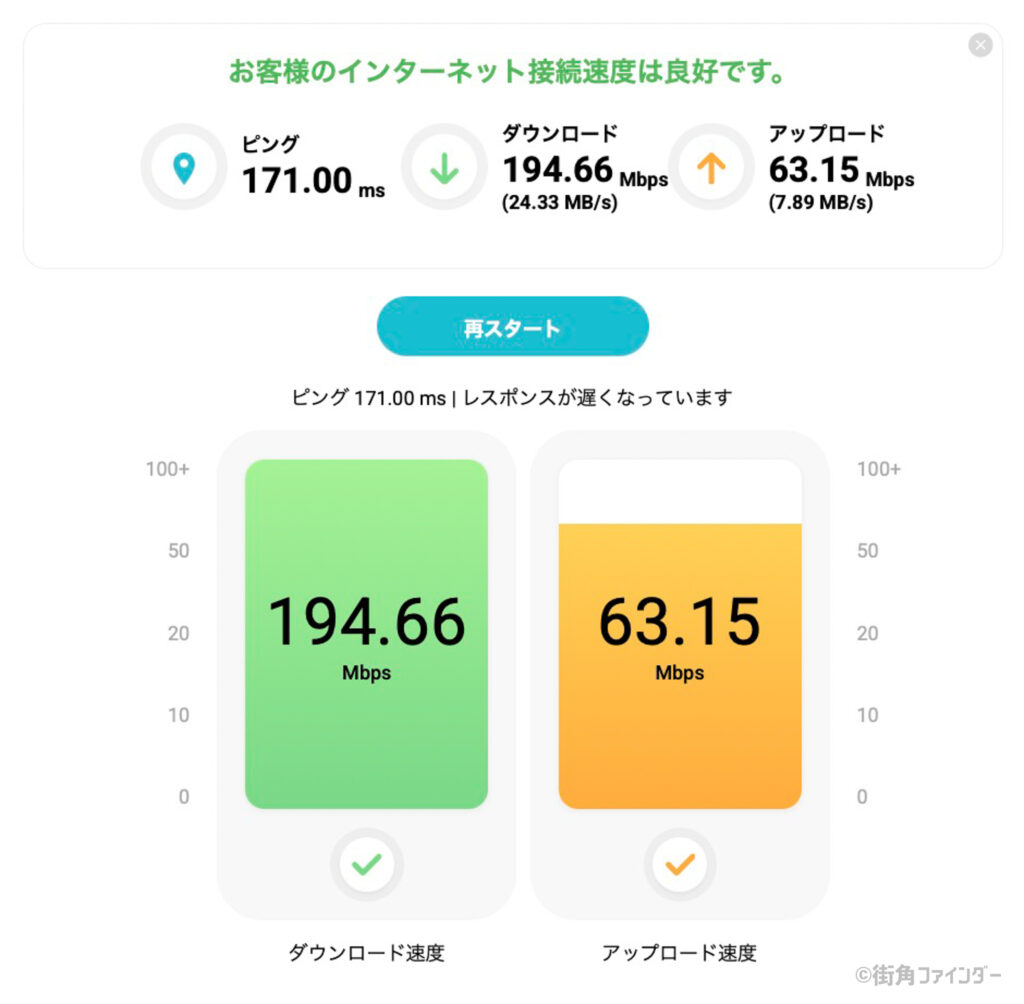
自身のWi-Fi環境にもよりますが、スピードもちゃんと出ます。
2. 「買い切り」はサービス終了のリスクと背中合わせ
「一生使える」という言葉は魅力的ですが、それは「pCloudという会社が存続し続ける限り」という条件付きです。万が一、会社が倒産してしまったら、預けたデータもろとも消えてしまうリスクはゼロではありません。
「だから買い切りは怖い」という意見も分かりますが、iCloudやGoogleドライブに毎月1,500円払い続けて、5年で9万円捨てるリスクの方が、自分的には現実的にしんどい、と思いました。
pCloudはすでに10年以上の運営実績があり、世界中に2,200万人以上のユーザーがいます。その安定感を信じて、「3年で元が取れればOK」というスタンスで乗っかるのが、精神衛生上も一番いい付き合い方かなと思っています。
3. 日本語サポートは期待できない
アプリやWebサイトは日本語化されていますが、万が一トラブルが起きて運営に問い合わせる際は、基本「英語」でのやり取りになります。(トラブルが起こってないので経験なし)
今の時代、ChatGPTやGeminiなどの翻訳ツールを使えば意思疎通は問題ないですが、「日本の至れり尽くせりなサポート」を期待しすぎると、面倒に感じる部分かもしれません。
【失敗したくない方へ】まずは「無料」や「サブスク」から始めるのもアリ
「いきなり買い切りで数万円払うのは勇気がいる……」という方も多いはず。そんな方にはまずは無料で試してみることをおすすめします。
ステップ1:まずは「無料プラン」で10GB使い倒す
まずは無料で始めてましょう。登録するだけで数GB、アプリのインストールなどの簡単なタスクをこなせば最大10GBまで無料で増やせます。
自分の使用するPCやスマホで実際の操作感や、アップロード、ダウンロードの速度を自分の環境で確認してみてください。
僕はGoogleドライブを使っていましたが、全く遜色なく使うことができたので、B Cloudを採用することにしました。
ステップ2:1ヶ月だけ「サブスク」で本気利用してみる
「10GBじゃ動画バックアップのテストができない」という方は、月額プラン(サブスク)がおすすめ。
1ヶ月だけ数百円〜千円程度で契約して、大容量のメインデータを実際に動かしてみる。「これなら使える!」と確信が持てたら、その後に買い切りプランへ移行すればOKです。
ステップ3:確信が持てたら「買い切り」へ
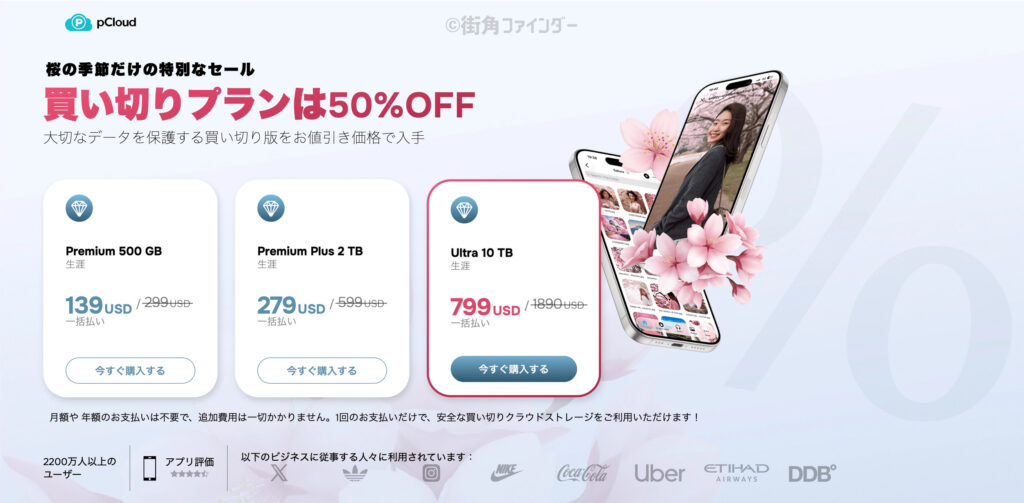
「これは使える!」と確信したら、セールのタイミングを狙って買い切りプランに切り替えましょう。セールはブラックフライデー、お月見、桜、バレンタイン等のイベントごとで不定期に開催されます。
既にサブスクで使っているアカウントのまま、買い切りライセンスを適用できます。どうしてもいますぐ必要!という場合を除き、絶対にセールを待って購入した方がお得です。
まとめ:2TBあればストレージに困ることはない
これからの世の中、ますますデジタル化が進み、大容量のストレージが必要になるはずです。
「外付けHDDはいつか壊れる。でもクラウドなら壊れない。しかも月額0円。」
一生使える2TBのストレージが買い切りで10年使えば、他のクラウドストレージよりも10万円以上浮き、使う期間が長くなれば長くなるほどお得さを実感できるでしょう。
実際に使ってみればわかります、めっちゃ便利です。