DaVinci Resolveで編集した動画を書き出したところ、色味がモニターで見ていた時と大きく変わってしまう問題がずっと悩みで困っていました。
書き出した色のズレた映像(QuickTimeで再生)を元に調整を繰り返していましたが、生産性低いし、らちがあかんし、なんなんこれ!!とイライラ大爆発でしたが…
書き出し後の色が合わない問題、解決策見つけました!!
以下に、解決手順をわかりやすくまとめました。順番に試してみてください。
タップできる目次
システム環境
まず、問題解決できたシステム環境は以下の通り。
- PC:macOS 26.1
- DaVinci Resolve Studio 20(20.2.3)
※ちなみにMacではできましたが、Windowsでの再現性については未確認。
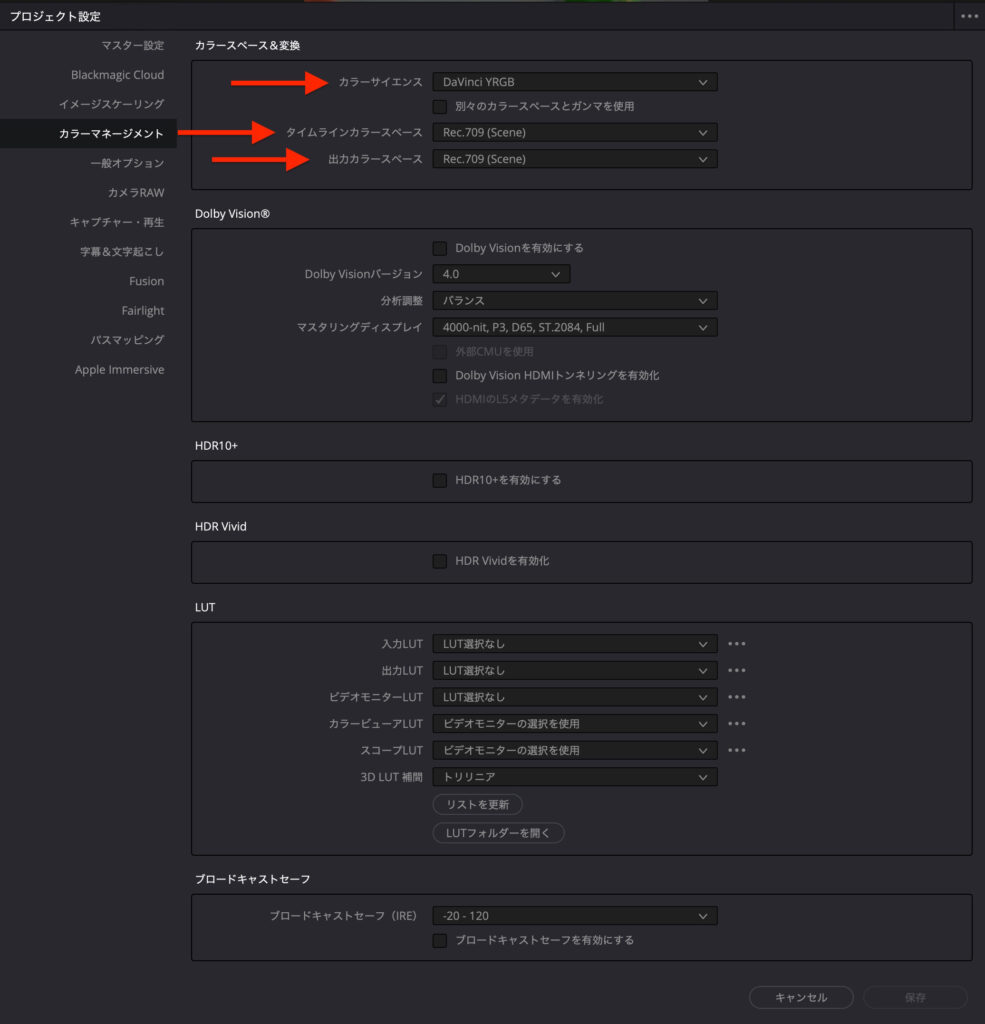
1. 「プロジェクト設定」でカラーマネージメントを設定
- 画面右下の歯車マーク(プロジェクト設定)をクリック
- 左メニューから 「カラーマネージメント」 を選択
- カラーサイエンス を 「DaVinci YRGB」 に変更
- タイムラインカラースペース を 「Rec.709 (Scene)」 に変更
- 出力ラインカラースペース を 「Rec.709 (Scene)」 に変更
- 「保存」をクリック
2. 「環境設定」でビューアの表示を最適化する
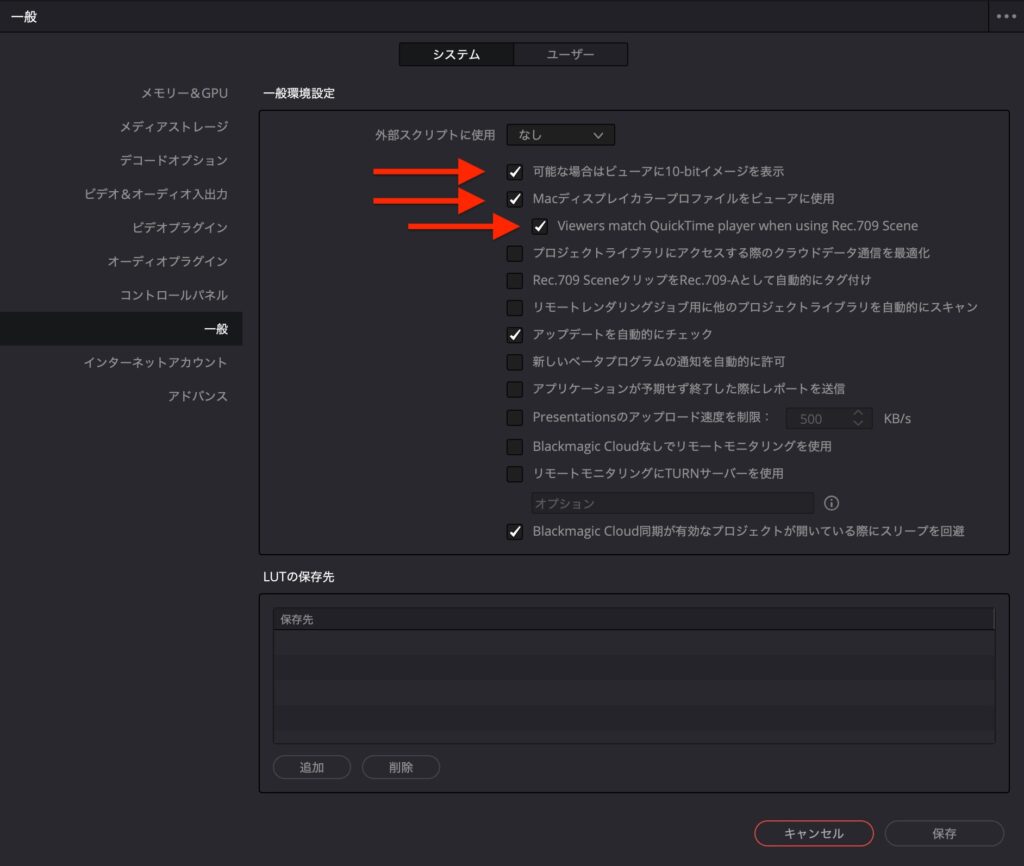
- 上部メニューから 「DaVinci Resolve」→「環境設定」を開く
- 左メニューから 「一般」 を選択
- 以下の3項目にチェックを入れて保存
- 可能な場合はビューアに10-bitイメージを表示
- Macディスプレイカラープロファイルをビューアに使用(Macユーザーの場合特に重要)
- Viewers match QuickTime player when using Rec.709 Scene
- DaVinci Resolveを再起動する
10-bitの素材を使用している場合は、DaVinci Resolveのビューアでも10-bitで表示させないと、8-bitで表示されることになり、書き出しが10-bitになっていると、一生色が合わない。
ただし、ビューアで10-bit表示させるには有償版が必要。(無償版だと10-bit素材でも8-bitに変換されて表示される。)
ここにチェックマークが入っていないからダメだった。意外にこれを言ってる人がいない。(当たり前すぎて言っていないのかも)
3. 「デリバー(書き出し)ページ」の設定
デリバー画面の「詳細設定」で以下の項目を確認します。
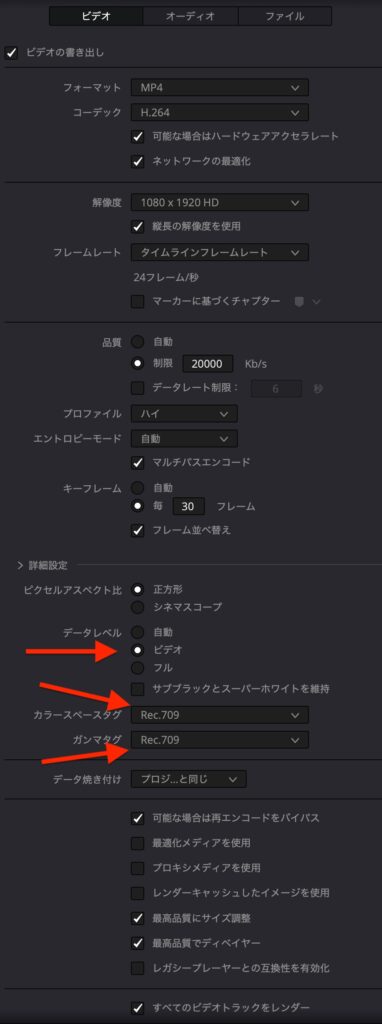
- データレベル → 「ビデオ」 に設定
- カラースペースタグ → 「Rec.709」
- ガンマタグ → 「Rec.709」
まとめ
DaVinci Resolveで書き出し後に色が変わる・合わない問題は、
- プロジェクト設定
- 環境設定
- デリバー設定
これらを正しく設定することで、タイムラインで見ていた状態で書き出されるようになりました。
この記事が、DaVinci Resolveの色ずれ問題解決の助けになれたら嬉しいです!